Con el fin de ponerlos en contexto de el informe número 3 les proporcionamos esta información
acerca de dispositivos móviles.
Lo primero que vamos a explicar es el termino teléfono inteligente.
Teléfono Inteligente (SmartPhone): un teléfono inteligente es un dispositivo electrónico que además de realizar llamadas, tiene la propiedad de poder ejecutar aplicaciones, navegar en internet, llevar registro de actividades y demás operaciones.
La peculiaridad de un SmpartPhone es que no solo posee un Firmware (controladores a bajo nivel) sino que funciona a través de un Sistema Operativo, tal y como cualquier computadora personal, pero con sus inherentes limitaciones. Vamos a mencionar algunos sistemas operativos muy comunes en nuestro medio.
Symbian: Este sistema operativo ya bastante antigüo fué producto de la alianza entre empresas de teléfonía movil, entre ellas Nokia, Sony Ericsson, Samsung, Siemens, Lenovo, LG y otras. Este sistema fué el predominandte de los teléfonos inteligentes hasta hace uno años con la aparicion de Android y de iOS. Es compatible con flash lite, Java ME, Qt, Python entre otros lenguajes y plugins.
BlackBerry OS: Este sistema fué desarrollado por RIM (Resear In Motion) una empresa canadiense responsable de los dispositivios BlackBerry. Este sistema operativo se ha vuelto bastante popular debido a que dipone de aplicaciones de comunicación, redes sociales, y diferentes chats a través de los servidores de RIM. Las aplicaciones que corre están escritas en Java.
Android: Fue desarrollado inicialmente por Android Inc., una empresa que fué comprada por Google en 2005 precisamente por el interés en este SO. Es un OS basado en el kernel de Linux pero el sistema no es del todo libre. Actualmente es el sistema operativo de SmartPhones más difundido a nivel mundial. Posee mas de 200.000 aplicaciones en su tienda. Los programas están escritos en Java y también tiene librerias de C, C++, Ruby, Flash, Python, Qt y otros plugins.
iOS: Este sistema operativo desarrollado por Apple, para sus reproductores multimedia y smartphone, originalmente escrito para el iPhone deriva de Mac OS X que está basado en Darwin BSD. Es el sistema operativo que destacó por implementar una interfaz táctil en la industria de los SmartPhones y pionero en muchas innovaciones hasta la llegada de Android.
Nota:
Ahora algo que debemos aclarar es que cada sistema tiene sus propias limitaciones. Esto queda evidenciado con la realización de la práctica pues nativamente estos sistemas no tienen soporte para realizar algunas actividades como la compartición de archivos o imprimir via LAN sin embargo ahi es donde entran en juego las aplicaciones, pues a través de ellas se logra agregar funcionalidad a los SO. Cada uno de los SO anteriores tienen APIs (Librerías de Desarrollo) para poder hacer aplicaciones que se ajusten a nuestras necesidades.
Fuentes Sugeridas:
http://es.wikipedia.org/wiki/Symbian_OS
http://es.wikipedia.org/wiki/BlackBerry_OS
http://es.wikipedia.org/wiki/Android
http://es.wikipedia.org/wiki/IOS_(sistema_operativo)
Autor: Hazel Marroquín Información de apoyo a los jóvenes de prácticas iniciales de la Escuela de Ciencias y Sistemas de la Facultad de Ingeniería USAC Blog Adjunto: http://luis-pracinter.blogspot.com/
miércoles, 21 de septiembre de 2011
lunes, 22 de agosto de 2011
Configuración de Cables de red
En esta entrada se explicará la forma de hacer cables para poder conectar nuestras computadoras entre sí, o bien a switches o routers.
Tipos de cable
Durante el transcurso del tiempo en la informática se han utilizado cables para la comunicación de datos entre despositivos. Hay varios tipos, solo por mencionar algunos tenemos :UTP, STP , FTP y Fibra Optica. Para este ejemplo el que nos interesa será el UTP.
UTP(Unshielded-Twisted-Pair )
Es el soporte físico más utilizado en las redes LAN, pues es barato y su instalación es barata y sencilla. Por él se pueden efectuar transmisiones digitales ( datos ) o analógicas ( voz ).
Categorías del cable UTP
Una categoría de cableado es un conjunto de parámetros de transmisión que garantizan un ancho de banda determinado en un canal de comunicaciones, sin entrar en detalle de las mismas, las que nos interesan son:
- Categoría 4: El cable UTP Categoría 4 tiene la capacidad de soportar comunicaciones en redes de computadoras a velocidades de 20Mbps.
- Categoría 5: Es el estándar actual dentro de las redes LAN particularmente, con la capacidad de sostener comunicaciones a 100Mbps.
Creación de cables:
Para empezar a crear nuestros cables necesitamos los siguientes implementos:
- Crimpadora
- Conectores RJ45
- Cable UTP (Categoría 5)
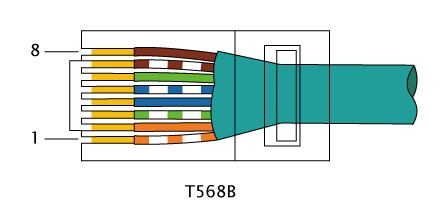
EIA/TIA-568A (Norma A)
2) Verde
3) Blanco Naranja
4) Azul
5) Blanco Azul
6) Naranja
7) Blanco Café
8) Café
1) Blanco Naranja
2) Naranja
3) Blanco Verde
4) Azul
5) Blanco Azul
6) Verde
7) Blanco Café
8) Café
Ahora las configuraciónes son sencillas, pues para crear el tipo de cable que necesitamos se realiza de la siguiente manera:
Conexión entre conmutadores y concentradores
- Ambos extremos con las normas B.
Conexión directa PC a PC a 100 Mbps (Cable Cruzado)
- Un extremo con la norma A y otro con la norma B
Tutorial de creación de cables:
Si necesitan info. de cómo hacer sus propios cables este es uno de los mejores Tutoriales para crear Cables de Red Cruzados
Como siempre, cualquiér consulta o información extra la pueden solicitar por este Blog o por el hilo de dudas.
Fuentes:
http://es.wikipedia.org/wiki/RJ-45
http://www.pasarlascanutas.com/cable_cruzado/cable_cruzado0002.htm
sábado, 20 de agosto de 2011
Qué hacer después de instalar Ubuntu
Introducción:
Básicamente cuando tenemos instalado Ubuntu, lo primero que debemos hacer es actualizarlo y luego para resolver algunos inconvenientes que no nos dejan realizar tareas como reproducir audio o video con codecs privativos o renderizar paginas web con Flash, ejecutar programas de Java etc. Pero basta con instalar unos paquetes de software por nuestra cuenta.
Lo primero que procedemos a realizar es abrir una terminal, como se explicó con el post anterior
Actualización de Software
Lo primero que haremos será actualizar nuestra distribución, deben tomar en cuenta la conexión a internet que usen pues si es muy lenta tomará bastante tiempo. Para hacerlo basta con escribir el siguiente comando en la terminal y presionar enter:
sudo apt-get update && sudo apt-get -y dist-upgradeInstalación de software privativo
Con esto procedemos a instalar Adobe Flash Player, Java Runtime Environment (JRE) (sun-java-jre) con el plug-in para Firefox (icedtea), una colección de fuentes de Microsoft Fonts (conocidos como msttcorefonts), codecs multimedia (w32codecs o w64codecs), codificador compatible mp3 (lame), FFMpeg, codecs extra Gstreamer, el paquete para decodificar DVD, el compresor unrar, odbc y cabextract. Además de un buen conjunto de codecs y utilidades de audio y vídeo.
Herramientas de programación
Esta es un conjunto de compiladores y librerias básicas que sirven para poder generar y compilar programas en Python, Java, C++ y otros lenguajes esenciales.
Compresor
Es probable que nos topemos con archivos comprimidos en formatos que no sean de código abierto, por lo tanto es necesario tener herramientas instaladas para poder verlos. El siguiente es uno de muchos programas que cumplen muy bien con este trabajo:
Con esto procedemos a instalar Adobe Flash Player, Java Runtime Environment (JRE) (sun-java-jre) con el plug-in para Firefox (icedtea), una colección de fuentes de Microsoft Fonts (conocidos como msttcorefonts), codecs multimedia (w32codecs o w64codecs), codificador compatible mp3 (lame), FFMpeg, codecs extra Gstreamer, el paquete para decodificar DVD, el compresor unrar, odbc y cabextract. Además de un buen conjunto de codecs y utilidades de audio y vídeo.
sudo apt-get -y install ubuntu-restricted-extrasHerramientas de programación
Esta es un conjunto de compiladores y librerias básicas que sirven para poder generar y compilar programas en Python, Java, C++ y otros lenguajes esenciales.
sudo apt-get install build-essentialCompresor
Es probable que nos topemos con archivos comprimidos en formatos que no sean de código abierto, por lo tanto es necesario tener herramientas instaladas para poder verlos. El siguiente es uno de muchos programas que cumplen muy bien con este trabajo:
sudo apt-get -y install rar unace p7zip-full p7zip-rar sharutils mpack lha arjFuentes:
- http://www.kubuntu-es.org/wiki/comenzando/que-hacer-despues-instalar-ubuntu-o-kubuntu
- http://stackoverflow.com/questions/6486449/the-problem-of-using-sudo-apt-get-install-build-essentials
- http://sliceoflinux.com/2010/05/02/que-hacer-despues-de-instalar-ubuntu-10-04-lts-paso-a-paso/
martes, 16 de agosto de 2011
Introducción a la Terminal en Linux
Buen día jóvenes. Por motivo de la introducción dada en la práctica a una distribución de GNU/Linux, en nuestro caso Ubuntu, les posteo un tutoríal sencillo de la consola de linux, en el cuál se indicarán los comandos más utilizados después de la instalación y en general para el uso del mismo sistema.
Terminal: Muchas veces estamos acostumbrados a utilizar una interface gráfica con ventanas para realizar configuraciones básicas de nuestro sistema, pero antaño la unica forma de interactuar con nuestros sistemas era a través de comandos en una terminal. La terminal de linux es una de las herramienta más poderosas para interactuar con el sistema operativo cuando la interface gráfica no funciona, no está instalada o simplemente no hacer uso de ella en el uso cotidiano.
Introducción:
Es necesario recordar la estructura de archivos en Linux, normalmente en Windows el directorio raíz sería algo como esto: "C:\" caso análogo al mismo sería "/" (raíz) para Linux.
Abrir una Terminal:
Para abrir una terminal basta con presionar alguna de las siguientes combinaciones de teclas:
- Ctrl + Alt + T
- Alt + f2
Archivos y Carpetas
Al momento de abrir una terminal, nos encontramos directamente sobre nuestro directorio Home, es decir "/home/usuario" así que para movernos entre carpetas y ver archivos contenidos en ellas utilizaremos los siguientes comandos:
cd: se utiliza para nevergar entre directorios, por ejemplo "cd /home/chapas1" con este comando accederiamos al mismo directorio donde inicia nuestra terminal. Para subir de directorios basta con escribir "cd" y presionar enter.
ls: Muestra el contenido de una carpeta o directorio, según sus propiedades.
rm: "rm nota.txt" Elimina el archivo con ese nombre, que está ubicado en el directorio actual, si quisieramos eliminar un archivo de cualquier otro directorio se puede ingresar toda la direccion del mismo por ejemplo: "rm /home/chapas1/Escritorio/nota.txt" borraría el archivo txt de mi escritorio.
cp: "cp nota.txt /home/chapas1/documentos/nota2.txt" copia el archivo a una nueva ubicación, en el caso de no especificar una ruta, obtendríamos el archivo 2 veces en la ubicacion actual.
mv: "mv nota.txt /home/chapas1/documentos/ " esto lo que hace es mover el archivo en lugar de copiarlo como el anterior
rmdir "rmdir /home/chapas1/carpeta" se utiliza para eliminar directorios o carpetas vacíos.
Otros comandos
sudo: Todo lo que se escriba después de este comando se ejecutará con los privilegios del administrador o root, que es el usuario más importante en un entorno Linux. Es muy importante ser precavido y estar totalmente seguro de la accion a realizar, pues una vez proporcionada la contraseña de administrador o root, este no tiene ninguna restriccion sobre el sistema pudiendo provocar daños o acciones indeseadas sobre el sistema.
kill: Se utiliza para terminar un proceso siempre y cuando se conozca su PID (ID de proceso) con el comando ps aux. Aparecerá una lista con todos los procesos. Una vez sepamos el número del proceso a cerrar, tecleáis kill y el número en cuestión y se terminará.
Para ver el funcionamiento de una consola en tiempo real, les recomiendo este video:
Cualquier duda pueden colocarla en la sección de abajo o en el respectivo hilo de dudas.
miércoles, 10 de agosto de 2011
Video de apoyo instalación de Linux
Saludos jóvenes, con motivo de la siguiente práctica les posteo un video que realizé en conjunto con mi grupo de prácticas iniciales hace unos años el cuál está en inglés. Es de Ubuntu 8.10, una distribución algo antigua.. sin embargo no ha cambiado mucho, por lo que solo es material de apollo el día de mañana 10/08/2011 para que surgan dudas, o para dar un contexto a la misma.
Un glosario de términos a tratar mañana serán:
GRUB: es el sistema de arranque que utiliza Ubuntu, hay varias versiones y otros cargadores similares.
SWAP: es la memoria de intercambio, es similar a la Memoria Virtual de Microsof Windows
EXT4: es uno de muchos sistemas de archivos disponibles en las versiones de Linux.
Distro: hace referencia a cualquier distribución de Linux. Ejemplos pueden ser: Ubuntu, Kubuntu, Arch Linux, OpenSuse, Debian o RedHat.
Cualquier otro término que desconozcan sientanse en total libertad de consultarnos o investigarlo.
domingo, 31 de julio de 2011
Desensamblaje correcto de una PC de escritorio
Que tal jóvenes, con la intensión de fijar las recomendaciones dadas en la práctica el día jueves 28 de julio del presente año les posteamos este video donde pueden recordar cualquier aspecto para desarmar una computadora, y los puntos a tener en cuenta al momento de hacerlo.
Suscribirse a:
Entradas (Atom)